পোস্টগুলি

উইজেট ও ইভেন্ট - স্কেচওয়্যার
ছবি
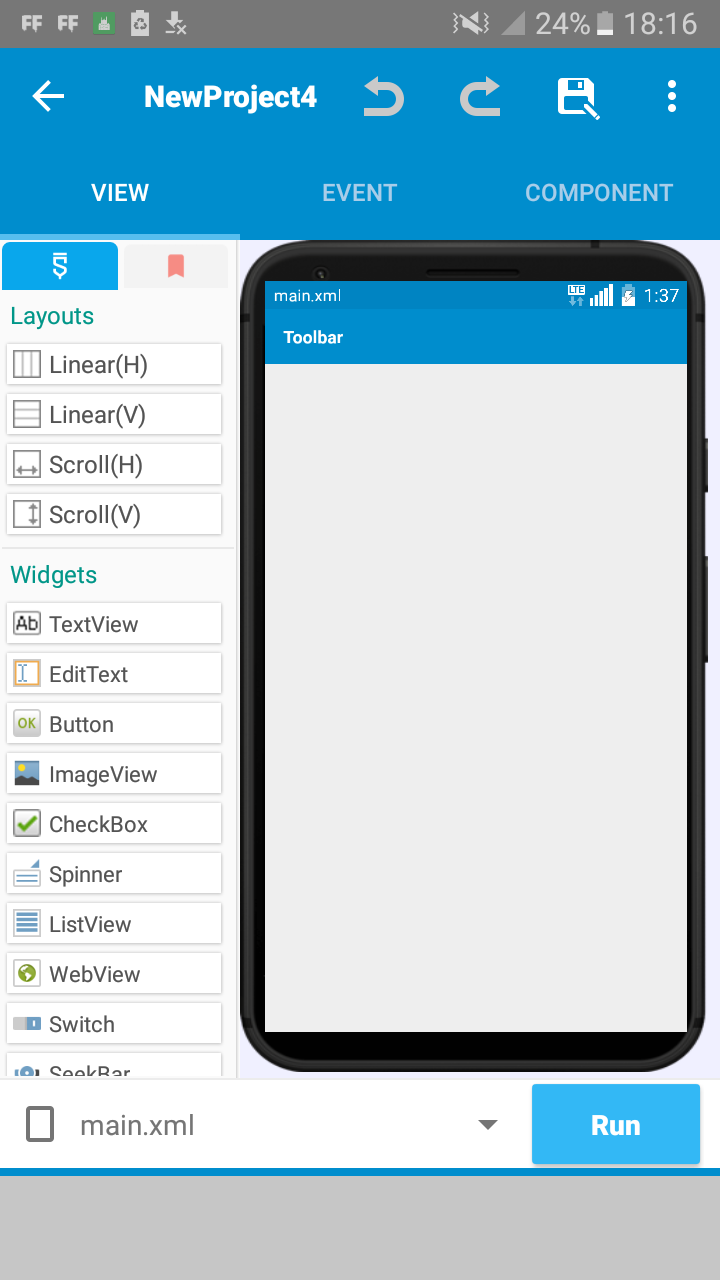
এই টিউটোরিয়ালে আমরা শিখব উইজেট কী এবং ইভেন্ট কী।  উইজেট আমরা বিভিন্ন ধরণের অ্যাপস চালিয়ে থাকি। এ'সব অ্যাপে বিভিন্ন বাটন, লেখা, ছবি, এডিট টেক্সট ইত্যাদি থাকে। এগুলোই হলো উইজেট। ইভেন্ট কোন ঘটনা ঘটলেই তাকে ইভেন্ট বলে। যেমন অ্যাপ চালু হলো, এটা একটা ঘটনা বা ইভেন্ট। আপনি কোন একটা উইজেটে টাচ করলেন এটাও একটা ঘটনা বা ইভেন্ট। এরম আরও অসংখ্য ইভেন্ট রয়েছে।  তো হাতে কলমে শেখা যাক। প্রথমে একটা প্রোজেক্ট তৈরি করুন। আমি অ্যাপ এর নাম EventTutorial দিয়েছি। আপনি আপনার ইচ্ছামত যেকোনো নাম দিতে পারেন। এখানে স্ক্রিন এ আমাদের একটা উইজেট তৈরি করতে হবে। নকশা করার সময় যেমন রঙের প্যালেট থাকে। আমাদেরও তেমন একটা উইজেট এর প্যালেট রয়েছে। সেটি নিচের ছবিতে দেখানো হলো। যেহেতু আমরা লেখা দেখাব তাই আমরা TextView উইজেটটা ব্যবহার করব। উইজেট এর প্যালেট হতে  TextView উইজেটটা চাপ দিয়ে টেনে ধরে স্ক্রিন এর উপর এনে ছেড়ে দিন। তারপর নিচের মত দেখা যাবে। এখানে উইজেট এর উপর TextView1 লেখা। কিন্তু আমরা এই লেখাটি দেখতে চাই না। তাই এখন Basic অপশন থেকে Text অপশন চেঞ্জ করুন (নিচের চিত্র) এখন টেক্সট এর মান কী দেয়া যায়? যেকোনো...
প্রথম অ্যাপ তৈরি করা

ছবি
সবার আগে আমাদের স্কেচওয়্যার ডাউনলোড করতে হবে। এই লিংক  থেকে তা ইনস্টল করা যাবে। নিচে স্ক্রিনশট  মনে হয় আমাকে আর বলে দিতে হবে না কিভাবে এই অ্যাপটি ইনস্টল করতে হবে। যাই হোক, ইনস্টল করার পর ওপেন করুন। অ্যাপটি ইনস্টল করার পর নিচের মত দেখা যাবে।  এরপর START এ চাপ দিন। নিচের মত দেখা যাবে। এবার আমাদের নতুন অ্যাপ তৈরি করার জন্য নতুন প্রোজেক্ট তৈরি করতে হবে। এজন্য Create a new project এ চাপ দিন। (পারমিশন চেলে Allow করে দিন)। এখন একটা নাম দেয়া লাগবে। ধরা যাক অ্যাপ এর নাম Hasib। (আপনি চাইলে যেকোন নাম দিতে পারেন)। নাম দিয়ে CREATE APP চাপুন।  চাপার পরে নিচের মত দেখা যাবে। এখানে ডানপাশের স্ক্রিন হলো অ্যাপ বানানোর পরে কীরম দেখা যাবে। এখানে আমরা ডিজাইন ও করতে পারব। আমাদের অ্যাপটি এখন ফাঁঁকা। আমরা এই টিউটোরিয়াল এ জটিলতা তৈরি করব না। তাই আমরা এই  ফাঁঁকা  অ্যাপ ই চালাব। তাই রান (Run) এ চাপুন। এবার অ্যাপ ইনস্টল করে ফেলুন। তারপর ওপেন করে ফেলুন।   এটা যদিও একটা ফাঁকা অ্যাপ, তবুও এটি হয়তো আপনার তৈরি করা প্রথম অ্যাপ। এবার সূচিতে গিয়ে পরবর্তী টিউটোরিয়াল কমপ্লিট করুন।  ...

স্কেচওয়্যার দিয়ে অ্যাপ তৈরি

আমরা এই টিউটোরিয়াল এ শিখব কিভাবে অ্যান্ড্রয়েড এ অ্যাপ তৈরি করব। এর জন্য আমাদের একটি মোবাইল ছাড়া আর কিছুই লাগবে না। নিচের প্রতিটি টিউটোরিয়াল স্টেপ বাই স্টেপ কমপ্লিট করলেই হবে।  প্রথম অ্যাপ তৈরি করা   উইজেট ও ইভেন্ট - স্কেচওয়্যার

ভেরিয়েবল কী?

ছবি
ভেরিয়েবল কী? কেন জিজ্ঞাসা করলাম। এখনো তো ভেরিয়েবল নিয়ে তো কোন কথাই বলিনি। তো, বলে দিই ভেরিয়েবল কী। আপনি এতক্ষণে যথেষ্ট টিউটোরিয়াল শেষ করেছেন। হয়তো নিজে নিজে প্রোগ্রামিং করতে গিয়েছেন। এরপর আপনার প্রয়োজন হয়েছে নির্দিষ্ট ডেটা মেমোরিতে(মানে র‍্যামে) সেভ রাখার। কিন্তু তা পারেননি। এখন আপনার মনে হতে পারে ডেটা মেমোরিতে সেভ রাখার দরকারটা কী? এখন আপনি মনে করুন আপনার সফটওয়্যারটা একটা ওয়েবসাইট। আপনি ঠিক করেছেন ওয়েবসাইটে কতজন মানুষ ভিজিট করে তার একটা গণনা রাখবেন। তাহলে সেটা কিভাবে করবেন। খুবই সোজা, একটা ভেরিয়েবলে শুরুতে শুন্য সংখ্যাটা রাখবেন। যখনই কেউ ওয়েবসাইটটা ভিজিট করবে তখন সেই ভেরিয়েবলের মান এক বাড়িয়ে দিবেন(মানে আগের মানের সাথে ১ যোগ করে তা আবার ভেরিয়েবলে রাখবেন)। এভাবেই। আমরা এই টিউটোরিয়ালে এই প্রোগ্রামটা বানাব। তবে তার আগে সহজে বুঝে নিই ভেরিয়েবল কী? ভেরিয়েবল(Variable): ভেরিয়েবল হলো র‍্যামের নির্দিষ্ট একটি অংশ যা আপনি দখল করবেন এবং সেখানে ডেটা সেভ করে রাখতে পারবেন (অস্থায়ীভাবে, সফটওয়্যার বন্ধ হলেই তা গায়েব)। ভেরিয়েবল তৈরির প্রক্রিয়া: ভেরিয়েবল তৈরির জন্য নিচের স্ট্রাকচার অনুয...

প্রোগ্রামিং কোডের সাহায্যে ফর্ম বা কন্ট্রোলের প্রোপার্টি এক্সেস করা

ছবি
আমরা প্রোপার্টিজ উইন্ডো ব্যবহার করে কোন কিছুর প্রোপার্টি পরিবর্তন করা শিখেছিলাম। এখন আমরা প্রোগ্রামিং কোড এর মাধ্যমে তা করা শিখব। এর জন্য ভিজুয়াল বেসিকে ডট(.) ব্যবহার করতে হয়। ডট কে আপনি বাংলা 'এর' শব্দটির মত ব্যবহার করতে পারেন। যেমন আমরা যদি ফর্ম এর ক্যাপশন কে কোড আকারে লিখতে চাই তাহলে এটিকে Form1.Caption (এখানে ফর্ম এর Name প্রোপার্টি এর মান Form1 লেখা হয়েছে। অন্য কোন নাম থাকলে সেই নাম ব্যবহার করতে হত)। এখন আমরা এখন একটা মেসেজবক্সে ফর্ম এর ক্যাপশন দেখাতে চাই, যখন একটা বাটনে ক্লিক করা হবে, তখন। তো আগের প্রজেক্টের মতই একটা বাটন তৈরি করুন আর এর ক্লিক ইভেন্টে লিখুন MsgBox Form1.Caption । তাহলে পুরো কোডটি নিচের মত হবে, Private Sub Command1_Click ( ) MsgBox Form1 . Caption End Sub এখন রান করুন। তারপর নিচের ছবির মত উইন্ডো আসবে, এরপর এই বাটনে ক্লিক করুন। তারপর নিশ্চয়ই যেমনটা ভাবছেন, তেমন হবে। নিচের ছবির মত, তাহলে কোন ফর্ম বা কন্ট্রোলের প্রোপার্টি কিভাবে কোড দিয়ে একসেস করতে হয়, তা নিশ্চয়ই বুঝতে পেরেছেন। কোন ফর্ম বা কন্ট্রোলের প্রোপার্টির মান কোড দিয়ে সেট করা এট...

ই্ভেন্ট ও এর ব্যবহার

ছবি
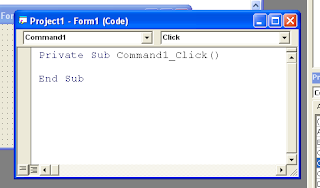
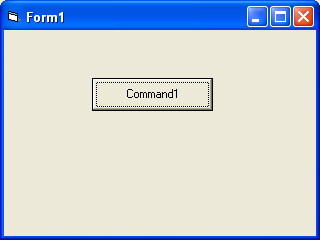
ইভেন্ট কী? আমরা যখন কোন উইন্ডোজ প্রোগ্রাম বা সফটওয়্যার চালাই তখন সফটওয়্যার কাজ করে। কিন্তু সফটওয়্যার কাজ করে। কিন্তু সফটওয়্যার কখন এই কাজগুলো করে। সাধারণত যখন কোন বাটনে ক্লিক করা হয়। অথবা কোন আইকনে ডাবল ক্লিক করা হয়। অথয়া কীবোর্ড হতে কোন কীতে প্রেস করা হয়। এইসব ক্লিক, ডাবল ক্লিক, কী প্রেস এইগুলোই ইভেন্ট। ইভেন্টের ব্যবহার আমরা এই ইভেন্ট ব্যয়হার করে আমাদের সফটওয়্যার প্রোগ্রাম করতে পারব। এইটাই হবে আমাদের প্রোগ্রামিং বিষয়ক প্রথম টিউটোরিয়াল। তবে ঘাবড়ানোর কিছুই নেই। অনেকেই প্রোগ্রামিং এর নাম শুনলে আতকে উঠে। মনে করে প্রোগ্রামিং অনেক কঠিন বিষয়। মোটেও না। কখনোই না। যারা প্রোগ্রামিং করে না মূলত তারাই এধরণের ভূল ধারণা ছড়িয়ে থাকে। এখন দেখা যাক আমরা কিভাবে ইভেন্ট ব্যবহার করতে পারি। এখন ভিজুয়াল বেসিক চালু করে ফর্ম এর উপর একটা বাটন তৈরি করুন। চালান। বাটনে ক্লিক করুন বাটন শুধু আপ ডাউন ই করবে কোন কাজ করবে না। এখন বাটনে ক্লিক করলে কি কাজ হবে আমাদের তার জন্য বাটনের ক্লিক ইভেন্ট লাগবে। বাটনের Name প্রোপার্টিটা আমরা Code এ ব্যবহার করব। তবে শুরুতে Name আর Caption প্রোপার্টির মান একই থাকলেও তাদের উদ্দেশ...

প্রোজেক্ট এক্সপ্লোরার উইন্ডোর ব্যবহার

ছবি
একটা জিনিস না জানলেও চলত। তবে জানলে সুবিধা রয়েছে। আমরা যে প্রোজেক্ট তৈরি করেছি তাতে একটি ফর্ম রয়েছে। একাধিক ফর্মও একটি প্রোজেক্টে থাকতে পারে। (আপাতত আমাদের একাধিক ফর্মের বিষয় মাথা না ঘামালেই চলবে) । একটি প্রোজেক্টে কী কী ফর্ম আছে তা আমরা প্রোজেক্ট এক্সপ্লোরার উইন্ডোর সাহায্যে দেখতে পারি। প্রোজেক্ট এক্সপ্লোরার উইন্ডো সাধারণত প্রোপার্টিজ উইন্ডোর উপরে থাকে। এর ছবি নিচের মত, এখানে আমরা দেখতে পাচ্ছি প্রোজেক্ট এর নাম(Project1) এবং এর অধীনে কী কী ফর্ম রয়েছে। আমাদের এখানে একটাই ফর্ম রয়েছে আর সেটি হলো Form1। যখন প্রোজেক্ট সেভ করা হয় তখন প্রোজেক্ট ফাইল সেভ করতে হয়, যার এক্সটেনশন হলো *.vbp। অর্থাৎ আমাদের প্রোজেক্ট ফাইলের নাম হবে Project1.vbp। এখন শুধু প্রোজেক্ট সেভ করার সময় প্রত্যেকটি ফর্মও আলাদা আলাদা করে সেভ হবে। তবে আপনি ফর্ম এর নাম পরিবর্তন করবেন কিনা তা জিজ্ঞাসা করবে। ফর্ম এর ফাইল এক্সটেনশন *.frm অর্থাৎ আমরা যদি আমাদের ফর্ম এর নাম পরিবর্তন না করতে চাই তখন তা Form1.frm নামে সেভ হবে। এগুলো তো খুব সাধারণ ব্যপার। এগুলো নিয়ে পোস্ট লেখার কোন দরকার ছিল না, তাই না? তাহলে লিখলাম কেন? কিছু বিষয়...